Movida completa
El pedido se mueve de mesa y sigue siendo el mismo pedido. La ficha muestra el recorrido con la mesa de origen y la de destino.
Pulse convierte el registro de actividad de tu Revo XEF en avisos concretos: qué pasó en cada pedido, mesa a mesa y empleado a empleado, con la hora de cada paso. Sin hojas de cálculo y sin revisar miles de líneas.
Análisis del registro de actividad, órdenes y facturas de Revo XEF · Operado por Clantic Consultoría Informática S.L.
Recorrido completo por el panel: portada, avisos, fichas de pedido, patrones de mesa y comparativas.
Cada aviso abre la ficha del pedido y la cuenta en orden: qué se cargó, qué se anuló, qué se cobró y a qué hora. Si el pedido cambió de mesa, la ficha lo sigue.
Cada acción del TPV con su hora: apertura de mesa, productos, impresiones, cobros y cierre. Se lee de arriba abajo, sin interpretar el actionlog en crudo.
Cuando el relato pasa por más de una mesa, la ficha añade la columna con la mesa de cada línea. Si todo ocurre en la misma mesa, no ocupa sitio.
El importe y la forma de pago aparecen en la propia ficha, en la línea donde se cobró. Sin abrir otra pantalla ni cruzar dos informes.
Cada línea lleva el empleado que la registró, con el nombre tal y como lo guarda el TPV. Sirve para ver un turno entero de un vistazo.
Un pedido puede moverse dentro de la misma orden, pasar su contenido a una mesa nueva o unirse a otra cuenta. Pulse reconoce las tres y las cuenta con el mismo formato.
El pedido se mueve de mesa y sigue siendo el mismo pedido. La ficha muestra el recorrido con la mesa de origen y la de destino.
El contenido se traslada y el TPV crea otra orden. Pulse enlaza las dos para que el cambio se lea como un solo movimiento, no como dos pedidos sueltos.
Dos o tres cuentas se juntan en una. Cuando la unión va encadenada, se enseña como una sola secuencia: los pasos intermedios no se repiten.
La vista reúne movimientos de mesa en los que las órdenes se han unido o trasladado y después aparecen eliminaciones en la cuenta de destino. Los filtros permiten acotar por puntuación, nivel, empleado, pago y casos fantasma; los indicadores resumen cuántos casos hay y qué tipo de movimiento representan.
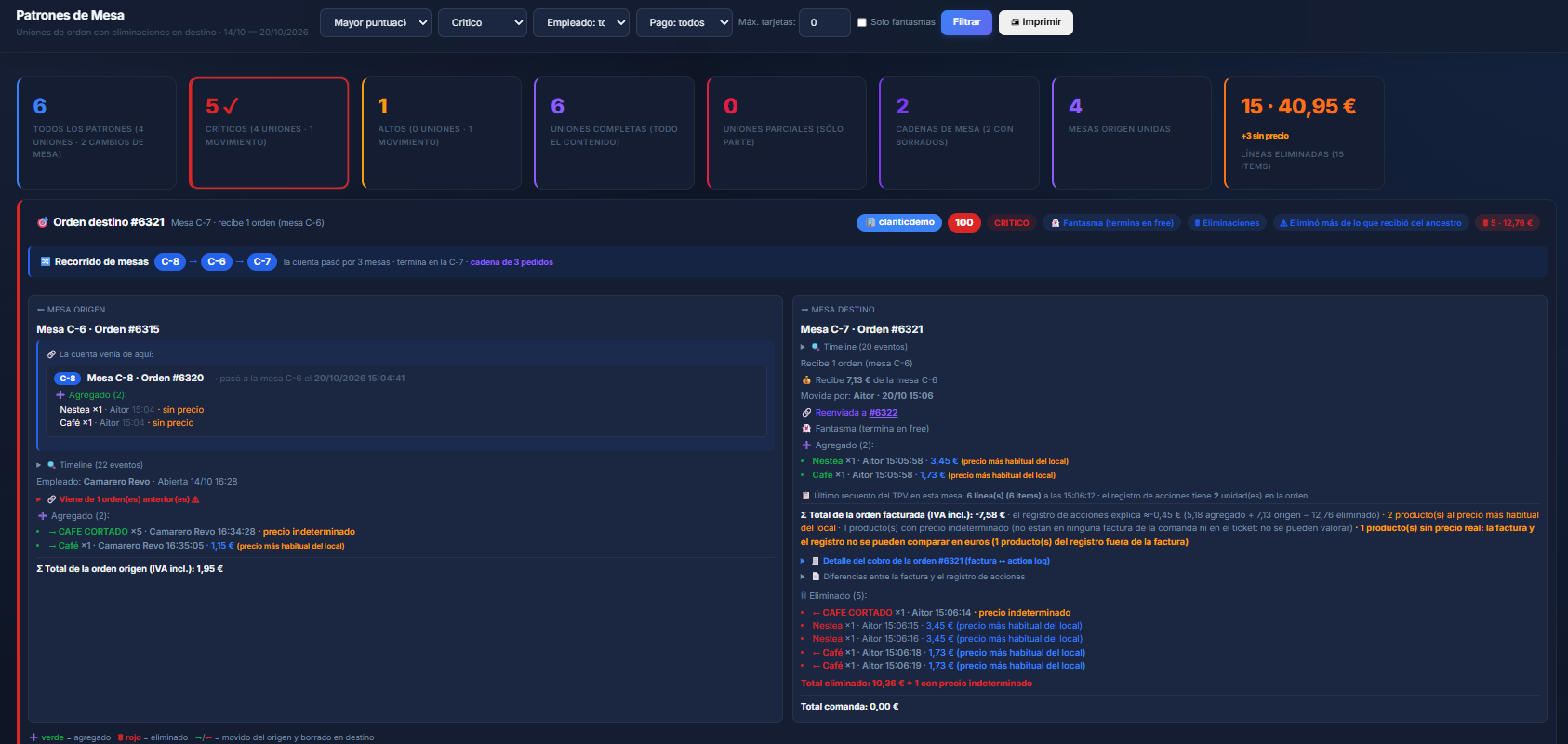
Ordena por puntuación y filtra por criticidad, empleado, forma de pago o casos fantasma. Puedes limitar el número de tarjetas visibles y aplicar los criterios al periodo consultado.
Los indicadores separan uniones completas, uniones parciales y cadenas de mesa, además de contar mesas de origen y productos eliminados. Una cadena muestra cómo un pedido destino vuelve a moverse a otra mesa.
La puntuación y el nivel ayudan a localizar primero los casos con más señales asociadas. No determinan por sí solos qué ocurrió: abre el detalle y comprueba el recorrido completo.
Al abrir un caso, Pulse presenta en paralelo la orden de origen y la de destino. El recorrido muestra por qué mesas pasó la cuenta; cada panel reúne los eventos relevantes, los productos añadidos o eliminados, los importes conocidos y los enlaces a los timelines de las órdenes.
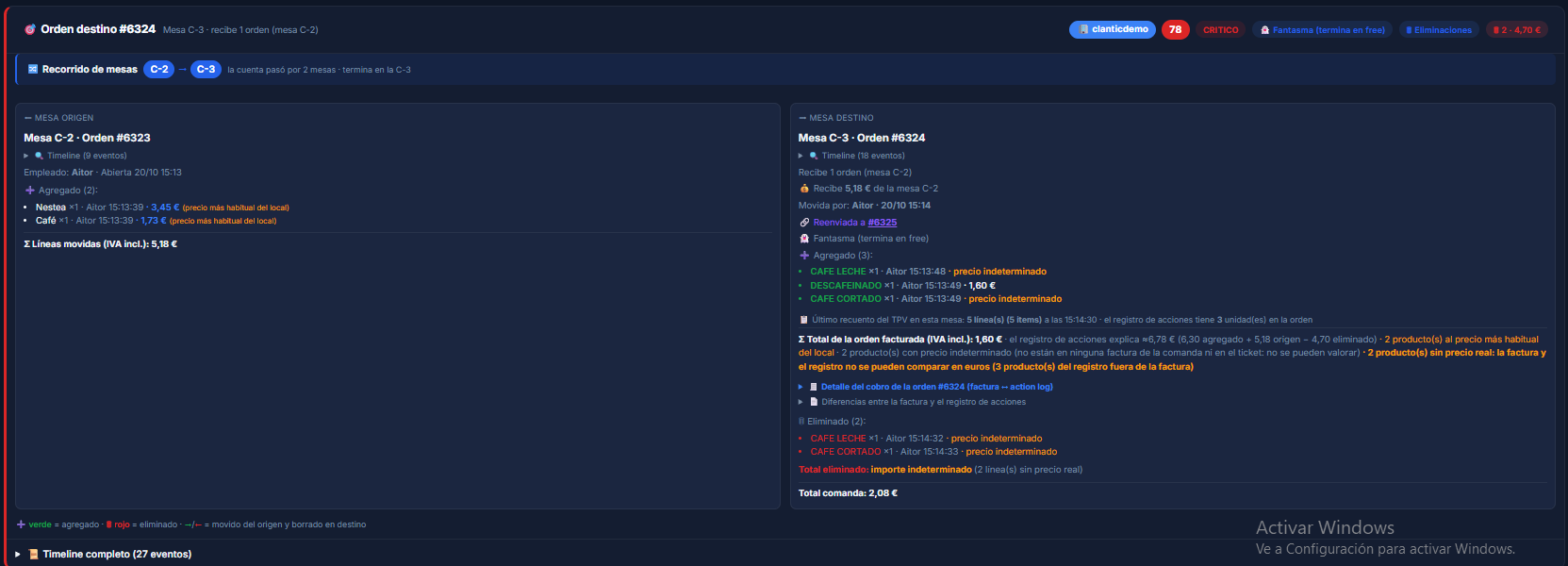
Consulta la orden que entrega los productos, su timeline y los artículos trasladados. El valor puede mostrarse como precio habitual o indeterminado según la información disponible.
La cuenta de destino muestra lo que recibió, los productos añadidos o eliminados después, el estado de la orden y el importe que consta en la factura o en el registro del TPV.
Cuando hay precios indeterminados o diferencias entre factura y registro de acciones, Pulse las señala para que se contrasten. Los artículos sin precio fiable no se deben interpretar como una valoración exacta.
La marca «Fantasma (termina en free)» describe una orden que finaliza sin quedar como una cuenta facturada. En movimientos encadenados, revisa también las órdenes reenviadas y el timeline completo antes de valorar el resultado.
Cada vista responde a una pregunta distinta y todas filtran por local, por fechas y por empleado.
El resumen del periodo: avisos, anulaciones, importe en riesgo, merma y ventas. Con la hora de la última sincronización siempre a la vista.
Todos los pedidos del periodo con su importe, su mesa y su empleado. Puedes ordenarlos por riesgo y abrir la ficha de cualquiera.
Las órdenes en riesgo del periodo, con su nivel y el motivo. Las que quieras revisar se marcan como favoritas y quedan a mano.
Cada producto anulado con su importe, su motivo y su nivel (crítico, alto, medio o bajo) según lo que ocurrió antes en ese pedido.
Uniones y cadenas de mesa con el recorrido completo: dónde empezó, por dónde pasó y dónde acabó, con las órdenes implicadas.
Descuentos aplicados por empleado y por producto, con su importe y su hora, para ver de un vistazo los que se salen de lo habitual.
Aperturas del cajón con el cobro que tienen al lado. Las aperturas sin un cobro cerca se ven juntas, que es donde suele estar la duda.
La actividad de cada persona: anulaciones, descuentos, importes y horas, para comparar turnos y acompañar la conversación con datos.
El registro completo del TPV y las señales técnicas (KDS, impresoras, red) que explican los huecos y las acciones raras.
Se completan con Análisis por horas, Gráficas e informes imprimibles para llevar la revisión a una reunión.
La vista Órdenes reúne los pedidos del local y del periodo seleccionado. Los indicadores de la parte superior resumen el conjunto; la tabla permite localizar un pedido concreto y contrastar su nivel de riesgo con la mesa, el empleado, lo facturado, lo eliminado y los descuentos.
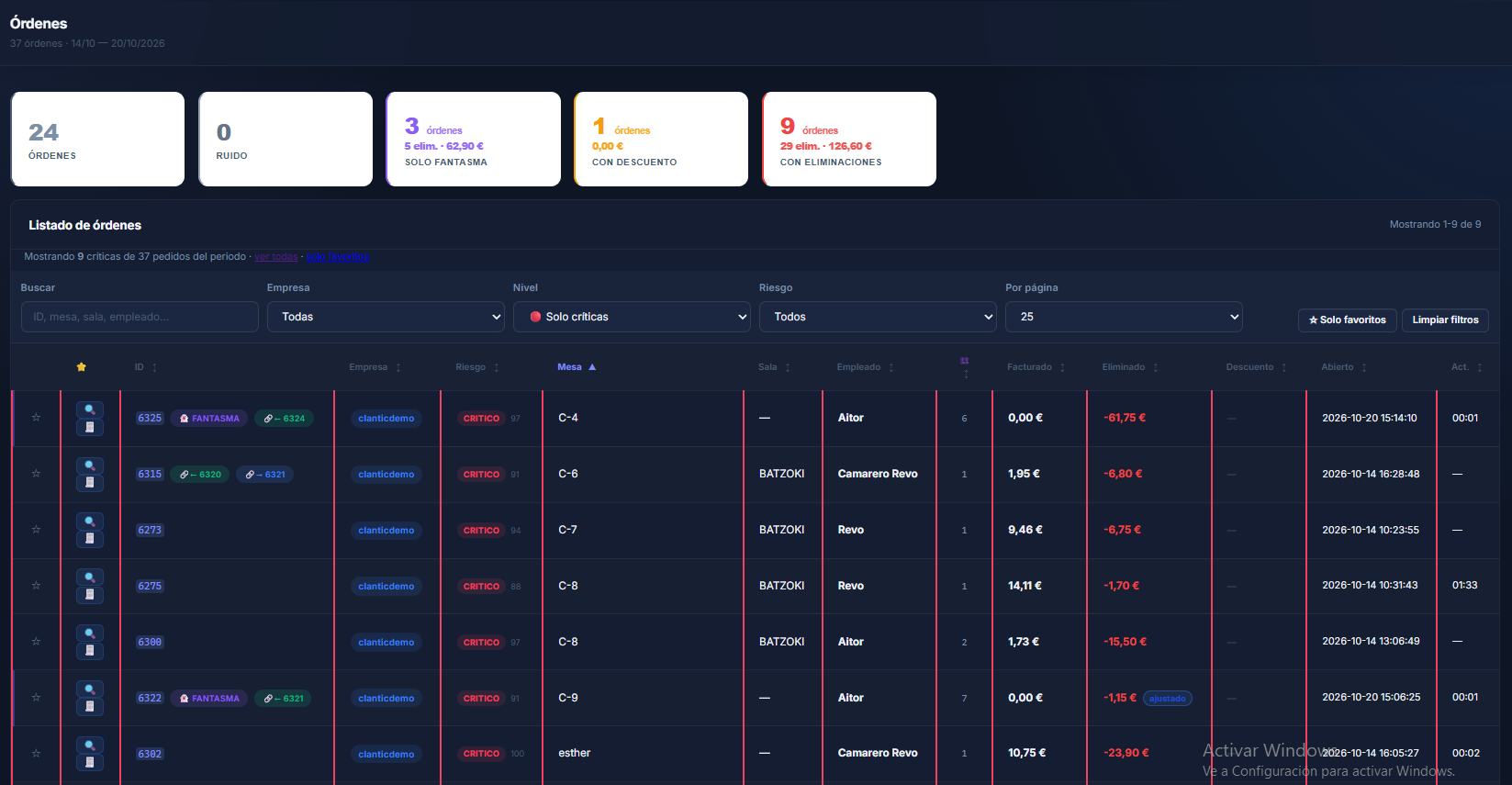
Busca por identificador, mesa, sala o empleado. Filtra por empresa, nivel y tipo de riesgo, muestra favoritos y ordena la tabla por sus columnas para priorizar la revisión.
Las columnas separan el importe facturado del valor de los productos eliminados y de los descuentos registrados. Esta comparación ayuda a detectar pedidos que conviene abrir y revisar con más detalle.
El nivel destaca órdenes cuya secuencia merece atención. Una orden fantasma es actividad del TPV sin una ficha de pedido correspondiente; la etiqueta orienta la comprobación y debe leerse junto con la mesa, los movimientos y el cobro.
La lista se abre por defecto mostrando las órdenes críticas del periodo. Usa el filtro «Nivel» para cambiar a altas, medias, bajas o todas; la estrella permite volver a los pedidos guardados como favoritos.
El ranking reúne eliminaciones, descuentos, pedidos afectados, productos eliminados y actividad fantasma por empleado para el periodo seleccionado. Busca un nombre o selecciona una fila para consultar las órdenes relacionadas y los productos eliminados.
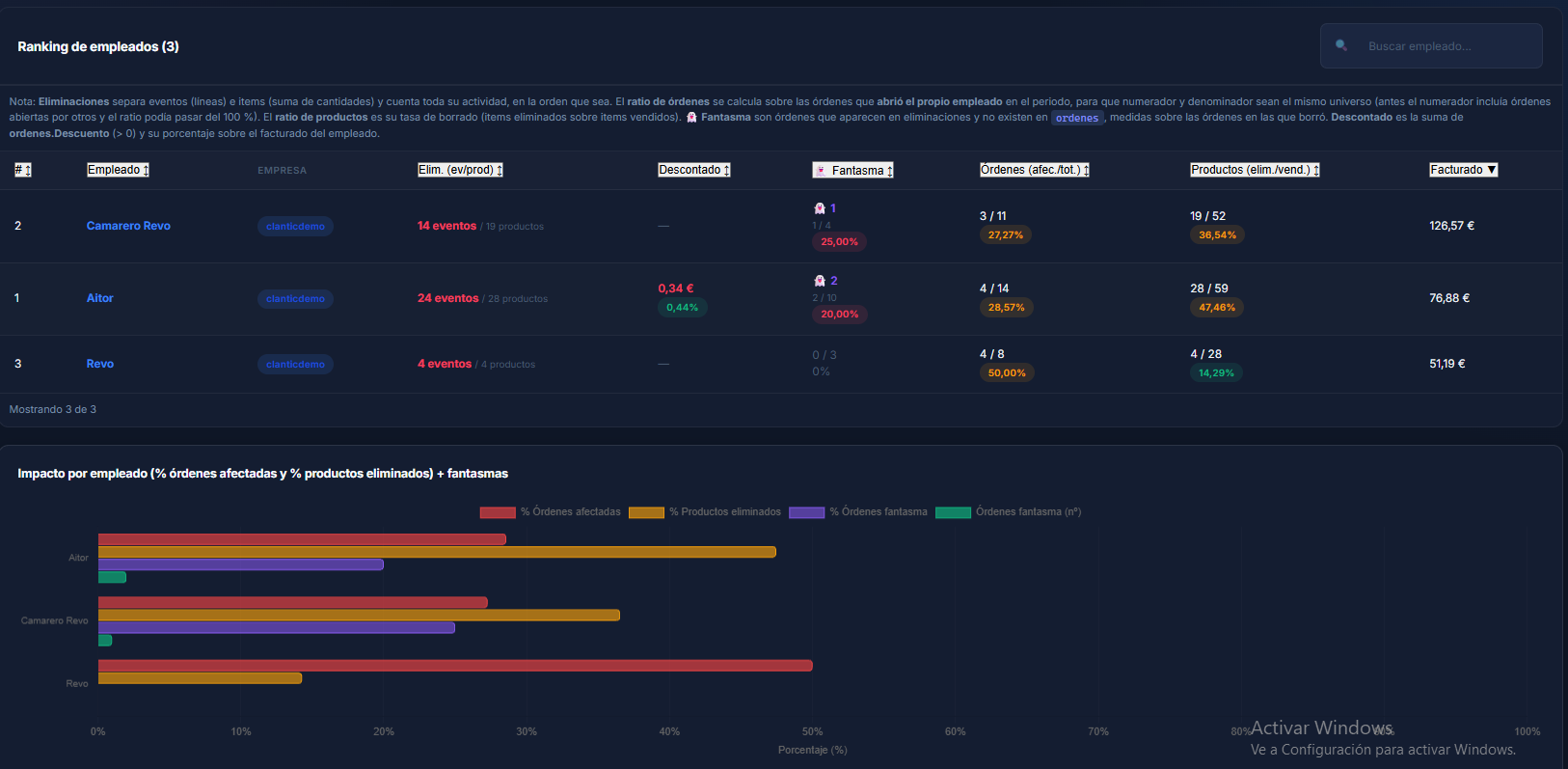
La tabla separa el número de eventos de eliminación de la cantidad total de productos eliminados. Un evento puede incluir más de una unidad del mismo producto.
El ratio de pedidos compara los pedidos abiertos por esa persona que tuvieron eliminaciones con todos los que abrió. El ratio de productos compara las unidades eliminadas con las vendidas por esa persona. Los pedidos fantasma se comparan con los pedidos donde hubo eliminaciones.
El gráfico permite comparar por empleado el porcentaje de pedidos afectados, la proporción de productos eliminados y el número o porcentaje de pedidos fantasma. Sirve para localizar datos que merece la pena contextualizar, no para juzgar a una persona de forma aislada.
Al seleccionar una persona, Pulse muestra sus pedidos con eliminaciones o descuentos. Cada tarjeta reúne el identificador de la orden, su nivel, fecha de apertura, duración, mesa, importe y los productos eliminados, con su cantidad y el motivo registrado cuando existe.
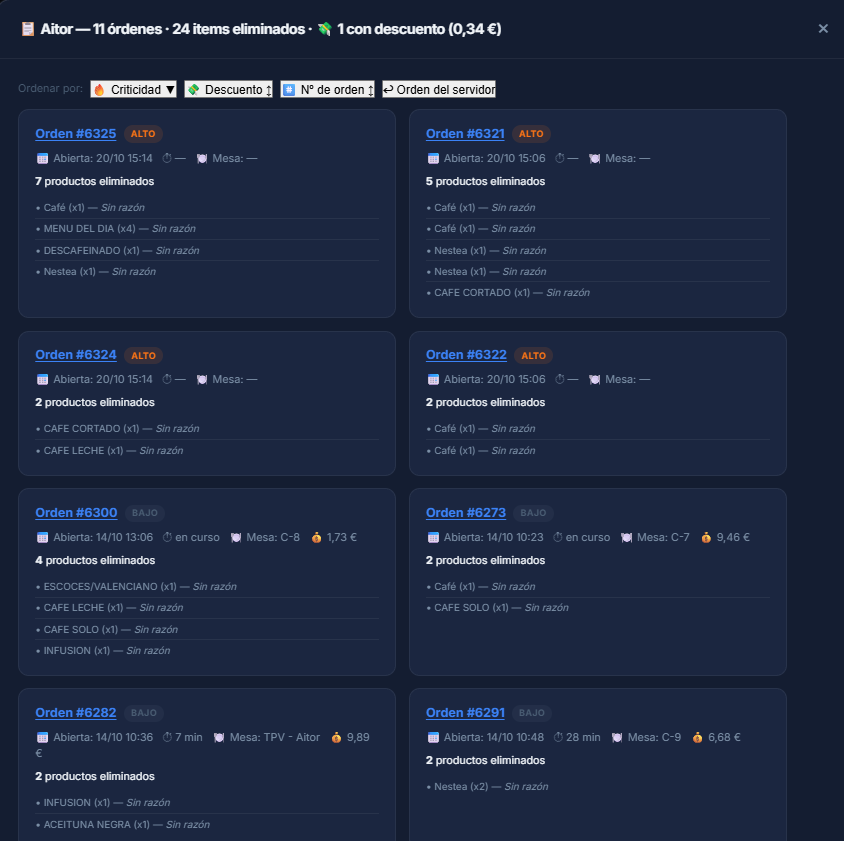
Puedes ordenar el detalle por criticidad, descuento o número de orden. Si el TPV estaba sin conexión y una eliminación llegó sin identificador de pedido, Pulse la muestra por separado como «Sin orden asociada» cuando esa información está disponible. Los datos describen actividad registrada y deben interpretarse con el contexto del turno.
La vista Eliminaciones combina un resumen de señales, gráficas de actividad y un listado de órdenes. Permite pasar de una tendencia por hora o día al detalle de los productos eliminados, con su fecha, empleado, motivo y contexto.
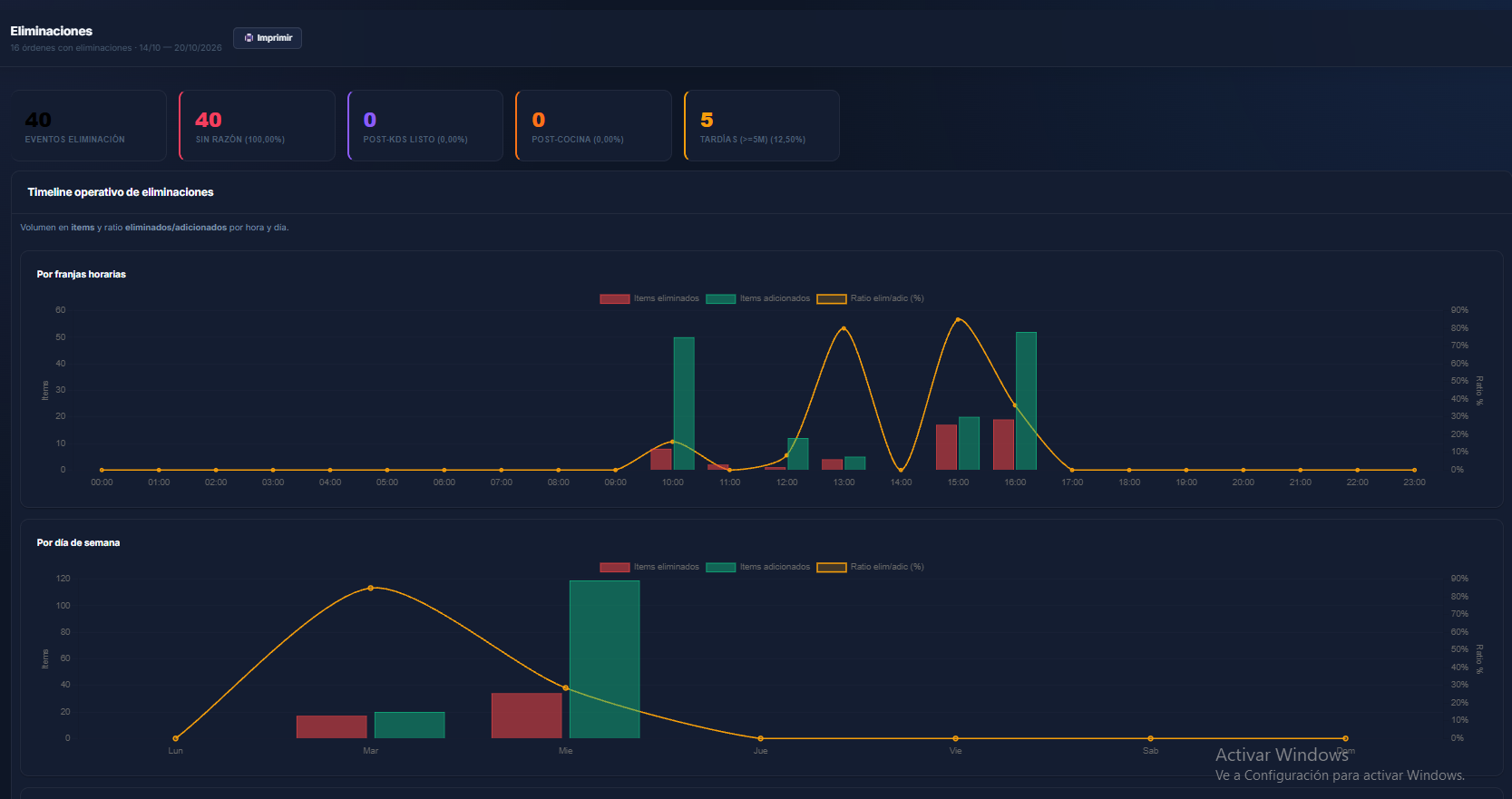
El resumen cuenta eventos de eliminación y permite centrar la lista en registros sin razón, posteriores a «KDS listo», posteriores a cocina o tardíos (cinco minutos o más entre acciones, según el registro disponible).
Las gráficas comparan unidades eliminadas con unidades añadidas por hora del día y día de la semana. El ratio expresa eliminados frente a añadidos; un valor alto señala una diferencia que puede merecer contexto, no una conclusión por sí mismo.
Al seleccionar una barra o un punto de la línea, la vista filtra los registros relacionados y puede mostrar el desglose por empleado. Así puedes pasar de una pauta general a las órdenes que la componen.
Cada fila agrupa las eliminaciones de una orden. Puedes buscar y ordenar por orden, fecha, empleado o cantidad de productos, y revisar el nivel de riesgo y el estado de la orden. Al desplegar una fila aparecen los eventos individuales.
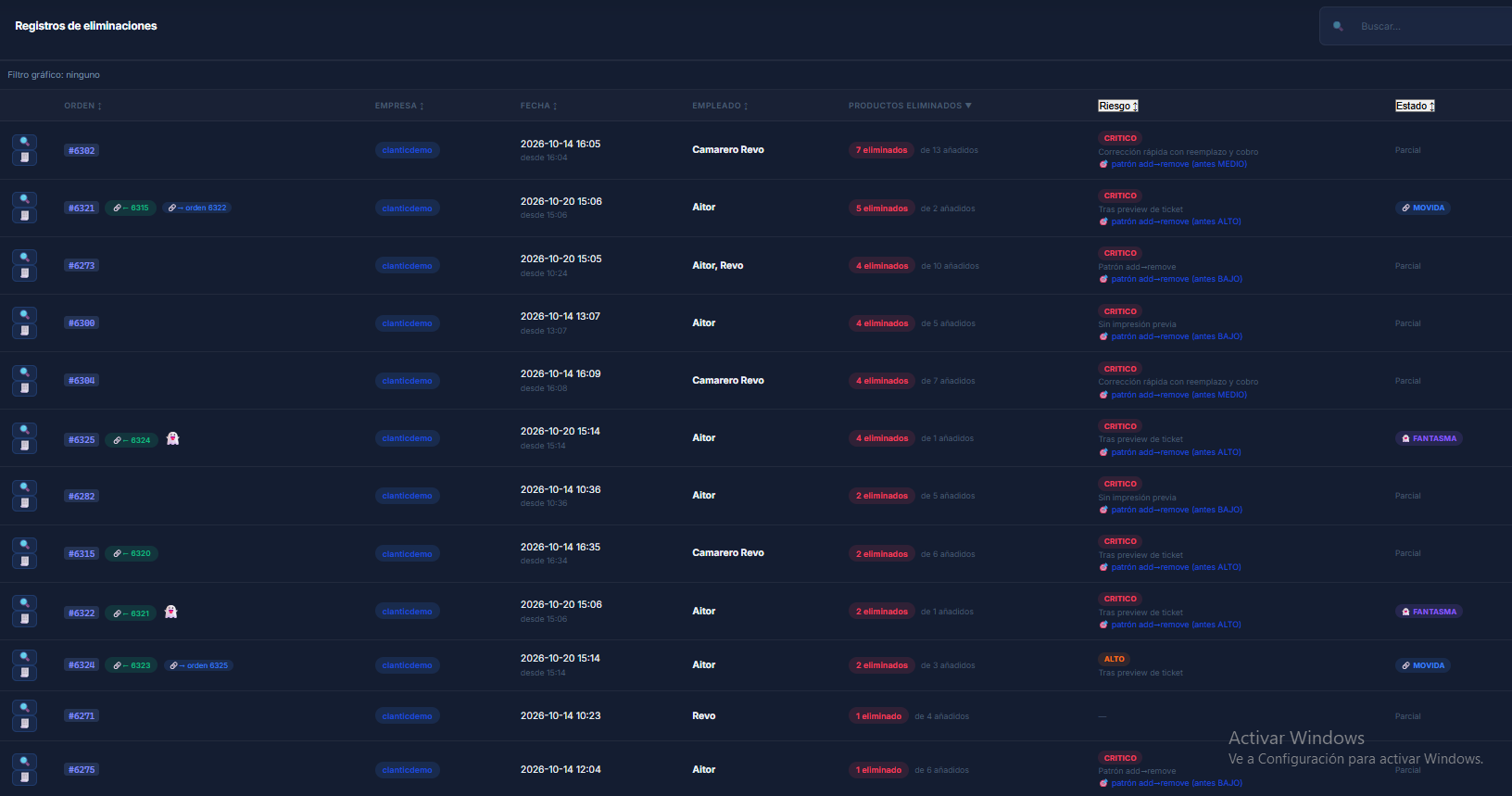
El detalle desplegable muestra la hora, quién registró la eliminación, el producto, la cantidad, la razón escrita en el TPV y el contexto detectado, como una corrección rápida o una acción posterior a cocina.
El nivel resume el contexto de la secuencia —por ejemplo, si hubo impresión o actividad de cocina antes de eliminar— y ayuda a priorizar la lectura. Conviene abrir la orden para valorar todos sus pasos.
Etiquetas como «Movida» o «Fantasma» describen situaciones distintas. Una orden movida puede haber pasado sus productos a otra mesa; comprueba el recorrido antes de interpretar que una orden sin ficha representa una pérdida.
La vista Descuentos reúne las órdenes con descuento aplicado durante el periodo. El ranking resume cuánto se descontó por empleado y la tabla permite comprobar el subtotal, el descuento, su porcentaje, el total de la orden y si se identificó como manual.
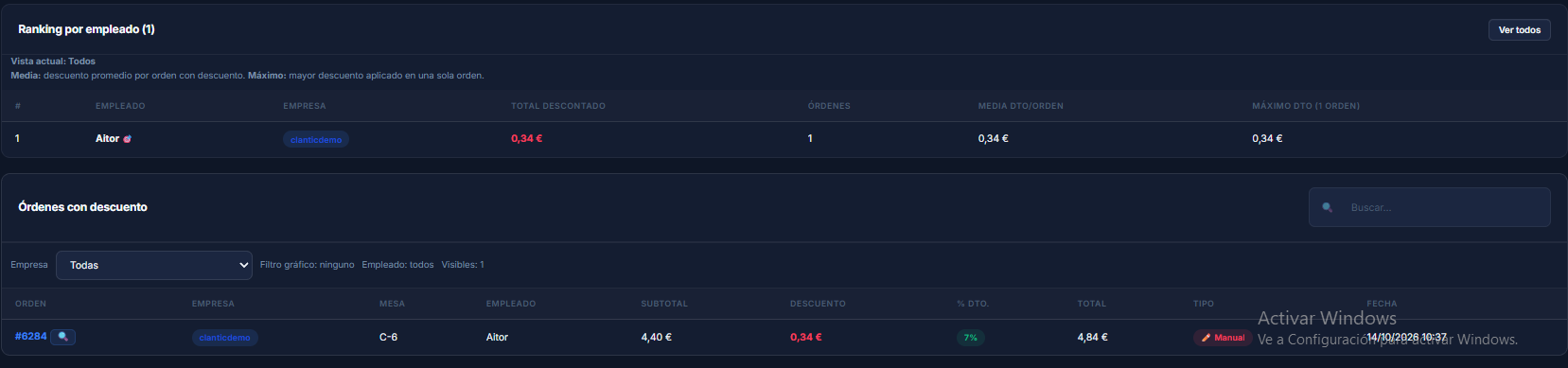
El total suma los descuentos de las órdenes; «Órdenes» cuenta cuántos pedidos los incluyen; la media divide el descuento total entre esos pedidos y el máximo muestra el descuento mayor aplicado en una sola orden.
La tabla muestra subtotal, importe descontado, porcentaje sobre el subtotal y total. Cuando Pulse identifica una aplicación manual, la etiqueta «Manual» ayuda a distinguirla en el listado.
Desde una orden puedes abrir su timeline para revisar las acciones relacionadas. El ranking y el detalle ayudan a localizar los descuentos que quieres contextualizar.
Las gráficas muestran la evolución temporal del número de órdenes con descuento, los descuentos manuales, el importe descontado y el porcentaje de descuento sobre el subtotal. Puedes cambiar el empleado para comparar su actividad con el total disponible.
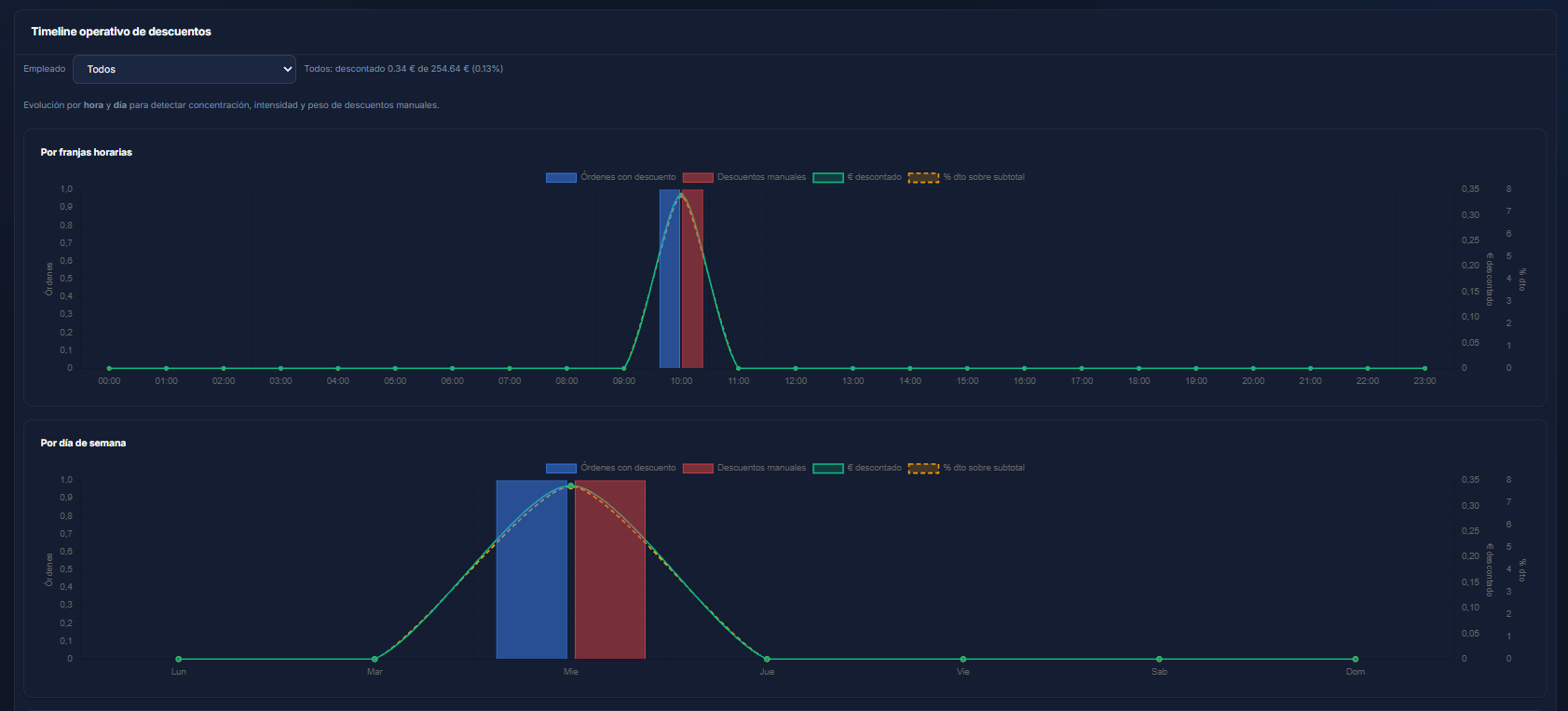
Al seleccionar un punto de la gráfica se muestra un desglose por empleado para esa franja o día. Los gráficos describen los datos del periodo elegido y no indican por sí solos si un descuento fue correcto o incorrecto.
La vista Alertas organiza las órdenes que conviene revisar por nivel y puntuación, y muestra en la misma fila el empleado, la mesa, los productos eliminados y añadidos, el importe eliminado, las señales detectadas y la duración del pedido. Desde aquí puedes buscar, filtrar, guardar favoritos y abrir el detalle.
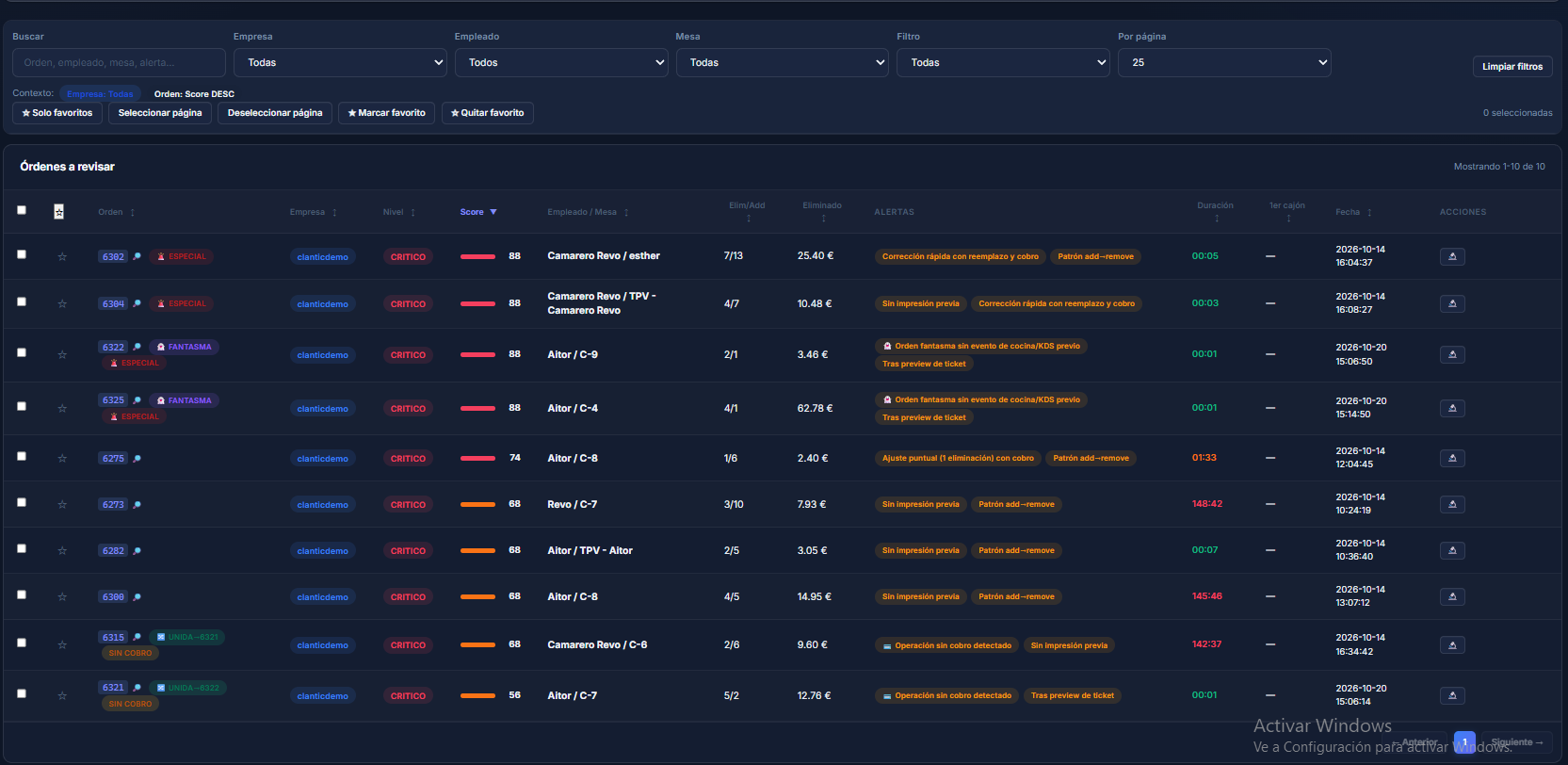
Busca por orden, empleado, mesa o texto de la alerta y combina filtros de empresa, empleado, mesa y nivel. La puntuación y las etiquetas explican qué señales se han detectado para ayudar a ordenar la revisión.
Marca una orden como favorita o selecciona varias filas para gestionar los favoritos en conjunto. El filtro «Solo favoritos» deja a mano los casos guardados para seguimiento.
Al abrir una alerta puedes consultar la secuencia de actividad del pedido, sus productos añadidos y eliminados, los eventos de cobro e impresión y el contexto que sustenta la señal. El nivel es una prioridad de revisión, no una conclusión automática.
La portada de Pulse reúne la actividad del TPV para el local y las fechas seleccionadas. En la parte superior muestra avisos concretos para revisar; debajo resume anulaciones, pedidos, facturación, descuentos y actividad por empleado. Desde aquí puedes abrir el detalle de una alerta, actualizar los datos o imprimir el resumen.
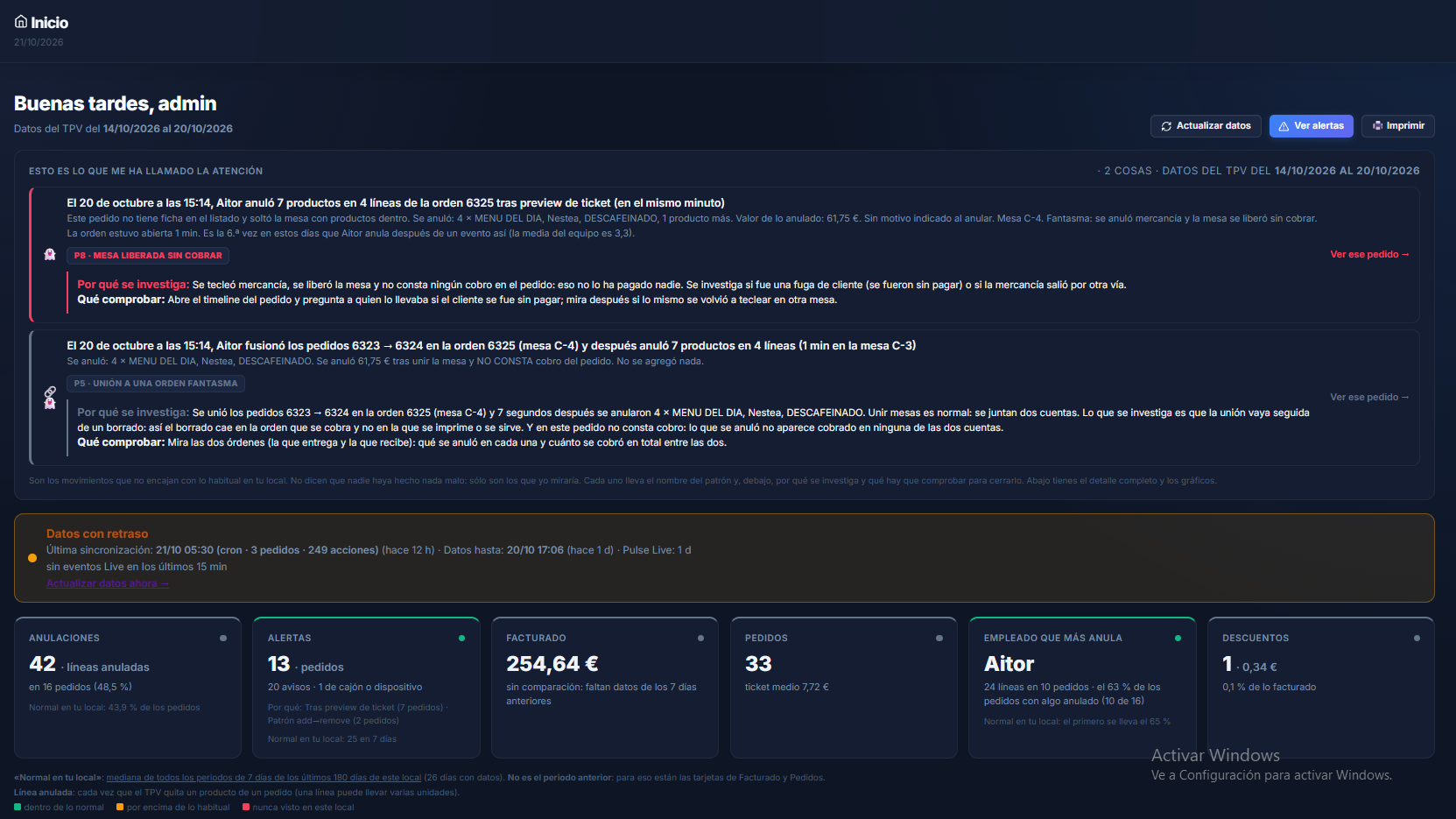
Cada aviso resume el movimiento detectado, indica el pedido implicado y explica por qué conviene revisarlo y qué comprobar. El enlace «Ver ese pedido» abre su detalle para consultar la secuencia de acciones.
Pulse destaca movimientos que se salen de lo habitual para facilitar una revisión. Una alerta no demuestra por sí sola que haya ocurrido una irregularidad: hay que contrastar el timeline del pedido y el contexto del servicio.
El aviso de datos con retraso muestra la última sincronización y la fecha hasta la que hay información disponible. Si el periodo no está completo, actualiza los datos antes de interpretar las cifras como un resumen cerrado.
Las tarjetas inferiores ofrecen contexto: líneas anuladas y pedidos afectados, alertas detectadas, facturación, número de pedidos, empleado con más anulaciones y descuentos. «Normal en tu local» compara el resultado con la mediana de periodos recientes del propio establecimiento; no es una comparación con otros restaurantes.
Desde Inicio puedes abrir el detalle de una alerta sin empezar por el registro técnico. Pulse resume qué ocurrió en lenguaje directo y ordena los hechos por hora, mostrando el empleado, la mesa y las acciones de cada momento. Así es más fácil seguir una unión de cuentas y lo que sucedió después.
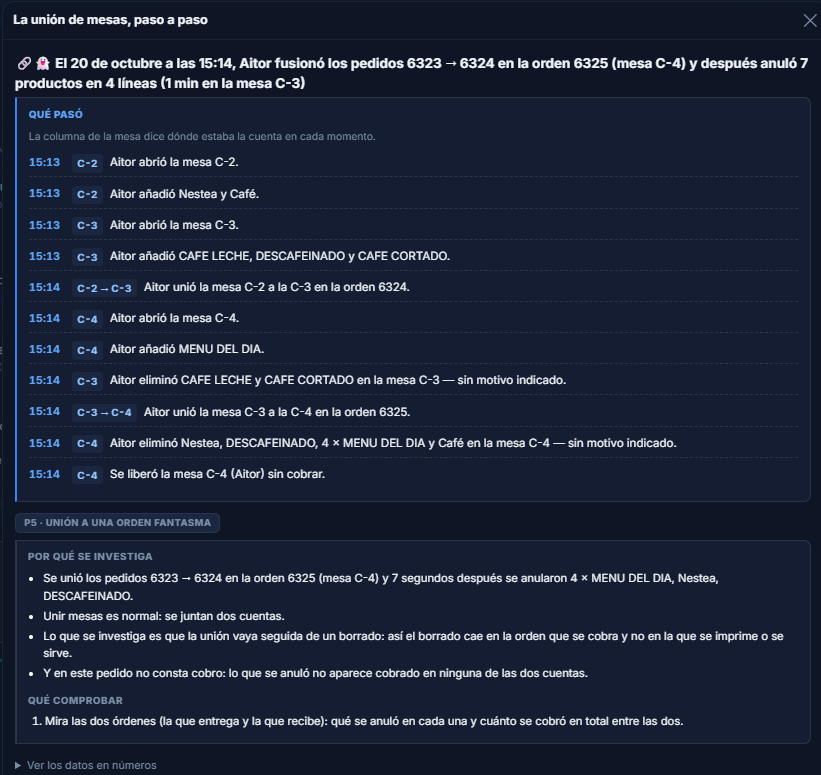
Las filas muestran la secuencia desde que se abren las mesas hasta la unión, las eliminaciones de productos y la liberación de la mesa. La hora y el nombre ayudan a localizar cada acción; la columna de mesa indica dónde ocurre.
Pulse señala qué combinación de acciones ha llamado la atención. En este ejemplo, la unión de dos órdenes va seguida de eliminaciones y el pedido no muestra un cobro de esos productos. Unir mesas, por sí solo, puede ser normal.
El aviso propone mirar las órdenes que entregan y reciben los productos, revisar qué se eliminó en cada una y contrastar el total cobrado. La alerta ayuda a encontrar la información; no decide por sí sola si la operación fue correcta.
«Ver los datos en números» permite desplegar los importes y datos resumidos del aviso si necesitas ampliar la explicación.
Cada señal lleva su severidad y su pedido. El motor las agrupa por pedido, por mesa y por empleado, para que no haya que leerlas una a una.
El producto se anula cuando la cuenta ya estaba cobrada. Es la señal que más pesa y la que conviene mirar con la ficha del pedido delante.
Se anula un producto que ya había salido impreso en el ticket o en la comanda del pedido.
Un producto se añade y se anula minutos después en la misma orden. Cuanto más tiempo pasa entre las dos acciones, más raro es.
Aperturas del cajón sin un cobro asociado en los minutos siguientes. Es la señal clásica de una extracción de efectivo que no cuadra.
Descuentos manuales altos o repetidos sobre el mismo producto o el mismo empleado, comparados con el resto del periodo.
Un empleado anula en un pedido que abrió otro. El aviso enseña los dos nombres para que se vea sin buscar.
Pulse trabaja sobre la actividad que el TPV ya registra. No hay que cambiar nada en el restaurante ni pedirle nada al personal.
Autorizas a Pulse con tu propia cuenta de Revo XEF. Sin contraseñas del TPV y sin exportar ficheros.
Pulse trae el registro de actividad, los pedidos y las anulaciones. Se refresca solo cada día y puedes pedir una actualización cuando quieras.
Cada acción recibe una severidad y se agrupa por pedido, mesa y empleado. El cálculo se hace de una vez, así que el panel abre rápido.
La portada enseña lo que pasó, empezando por lo que más pesa, y cada aviso abre la ficha con el paso a paso del pedido.
No es un sistema genérico. Cada regla, cada señal y cada patrón sale de lo que pasa de verdad en un restaurante un viernes por la noche.
Añadir→eliminar, cajón sin cobro, reimpresión desde una orden cerrada, uniones y movidas de mesa: lo que ocurre en una sala, no un catálogo teórico.
Cada aviso lleva su pedido, su mesa y su empleado, y se abre en la ficha con el relato completo. No hay que cruzar nada a mano.
Conectado por OAuth a la API de Revo XEF. Sin CSV, sin copiar y pegar y sin instalar nada en el TPV.
Si además tienes Pulse Live, las mismas señales aparecen en la pantalla en tiempo real: movidas, fantasma y anulados del turno.
Contáctanos y te activamos Pulse para tu Revo XEF. Sin instalaciones, sin complicaciones.